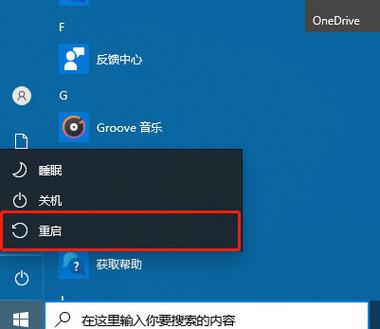


在计算机系统中,安全模式是一种在系统遇到问题时启动的特殊模式,在这种模式下,操作系统会加载最基本的服务和驱动程序,以便用户可以修复系统问题或进行故障排除,以下是开启Windows和MacOS安全模式的详细步骤,并附上相关声音设置的方法。
Windows系统开启安全模式及声音设置
开启Windows安全模式
- 启动计算机:首先确保您的计算机已经开启。
- 进入BIOS/UEFI设置:
- 在计算机启动时,按下相应的键进入BIOS/UEFI设置,这个键是F2、F10、Del或Esc,具体取决于您的计算机品牌和型号。
- 在BIOS/UEFI设置中,找到启动选项,将启动顺序设置为从硬盘启动。
- 重启计算机:保存BIOS/UEFI设置并退出,然后重启计算机。
- 进入安全模式:
- 在计算机启动过程中,当出现启动菜单时,按下F8键。
- 选择“启用安全模式”并按Enter键。
设置Windows安全模式中的声音
- 在安全模式下,系统可能会自动调整声音为静音,要恢复声音,可以尝试以下步骤:
- 在任务栏上找到音量图标,右键点击。
- 选择“打开音量控制”。
- 确保“静音”选项没有被勾选。
- 如果声音仍然没有,可以尝试重新启动计算机。
MacOS系统开启安全模式及声音设置
开启MacOS安全模式
- 启动计算机:确保您的Mac已经开启。
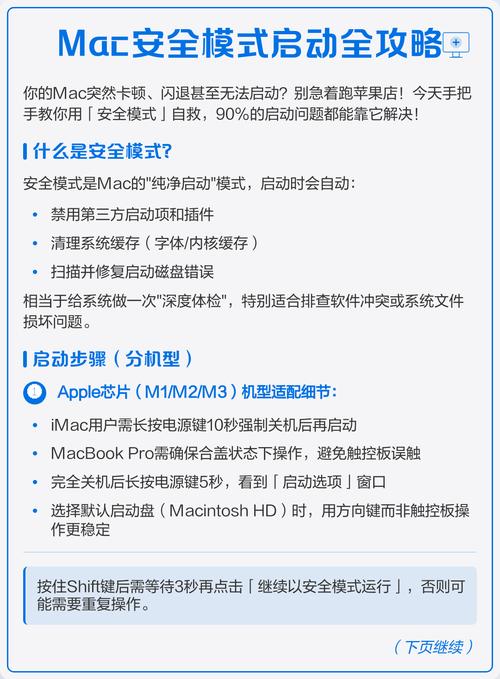
- 在启动时按住Shift键:
- 在计算机启动时,立即按下并保持住Shift键。
- 保持按下Shift键直到出现苹果标志或登录窗口。
设置MacOS安全模式中的声音
- 在MacOS安全模式下,声音通常是开启的,如果声音被关闭,可以尝试以下步骤:
- 点击屏幕左上角的苹果菜单,选择“系统偏好设置”。
- 选择“声音”。
- 确保音量滑块没有被拖动到最低。
- 如果声音仍然没有,尝试重新启动计算机。
| 操作系统 | 开启安全模式步骤 | 设置声音 |
|---|---|---|
| Windows | 进入BIOS/UEFI设置,调整启动顺序,2. 重启计算机,在启动时按F8,3. 选择“启用安全模式”。 | 在任务栏右键点击音量图标,确保“静音”未勾选,2. 如无改善,重启计算机。 |
| MacOS | 启动时按住Shift键。 | 在系统偏好设置中检查音量设置,2. 如无改善,重启计算机。 |
FAQs
Q1:为什么我的计算机在安全模式下没有声音? A1: 这可能是由于系统设置或硬件问题导致的,请检查音量是否已开启,以及是否有静音设置,如果问题依旧,尝试重启计算机或检查硬件连接。
Q2:在安全模式下,我如何调整音量? A2: 在Windows安全模式下,可以通过右键点击任务栏上的音量图标来调整音量,在MacOS安全模式下,可以通过点击屏幕左上角的苹果菜单,选择“系统偏好设置”,然后选择“声音”来调整音量。