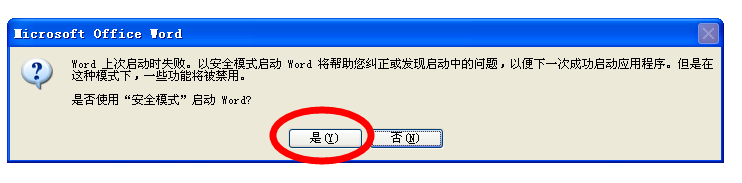


解除Word安全模式:
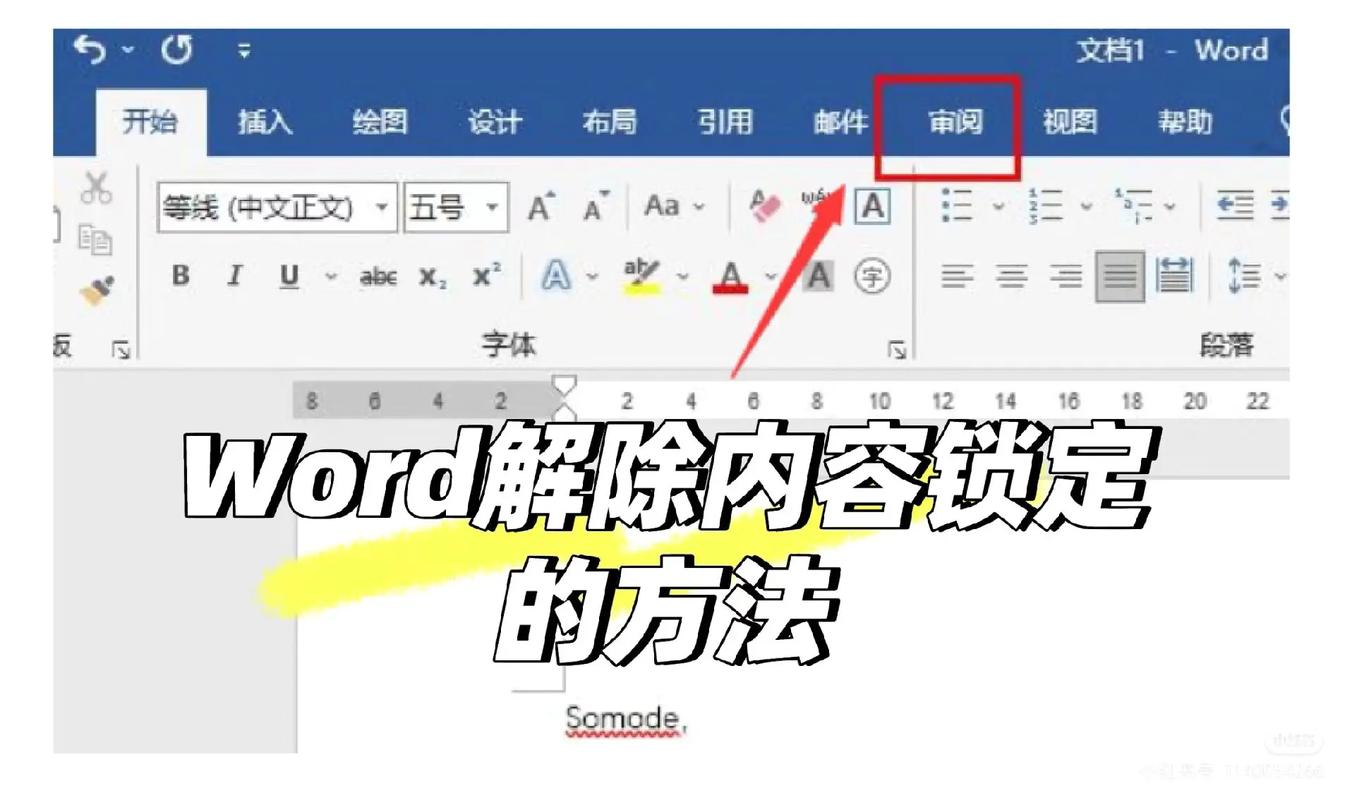
在Microsoft Word中,安全模式是一种保护文档不被意外修改或损坏的状态,当Word检测到文档可能受到病毒感染或其他安全问题时,会自动启动安全模式,在这种情况下,用户可能无法进行一些常规操作,如保存、打印或添加新的内容,以下是如何解除Word安全模式的详细步骤:
解除Word安全模式的步骤
| 步骤 | 操作描述 |
|---|---|
| 1 | 打开Word程序,然后打开受保护的文档。 |
| 2 | 在文档窗口的底部状态栏上,你会看到一个“安全模式”的提示,表明当前文档处于安全模式。 |
| 3 | 点击“文件”菜单,然后选择“信息”。 |
| 4 | 在“信息”窗格中,找到“文档保护”部分,然后点击“解除文档保护”。 |
| 5 | 如果文档受密码保护,Word会提示你输入密码,输入正确的密码,然后点击“确定”。 |
| 6 | 如果没有密码保护,Word会直接解除文档保护。 |
| 7 | 解除保护后,你可以看到状态栏上的“安全模式”提示消失,表明文档已退出安全模式。 |
| 8 | 现在你可以进行保存、打印或添加新内容等操作了。 |
注意事项
- 文档保护密码:如果你不知道文档的保护密码,你可能无法解除保护,在这种情况下,你可能需要联系文档的创建者或管理员。
- 病毒检测:如果Word仍然显示安全模式,可能是因为文档中存在病毒或其他安全问题,建议使用杀毒软件扫描文档,并在清除病毒后再尝试解除安全模式。
相关问答FAQs
问题1:如何知道我的Word文档是否处于安全模式? 解答:当Word文档处于安全模式时,状态栏会显示“安全模式”字样,你可能会发现无法保存、打印或编辑文档。
问题2:如果我没有文档的保护密码,我还能解除Word的安全模式吗? 解答:如果没有文档的保护密码,你通常无法解除安全模式,在这种情况下,你需要联系文档的创建者或管理员以获取密码或帮助,如果文档没有密码保护,你可以按照上述步骤解除安全模式。