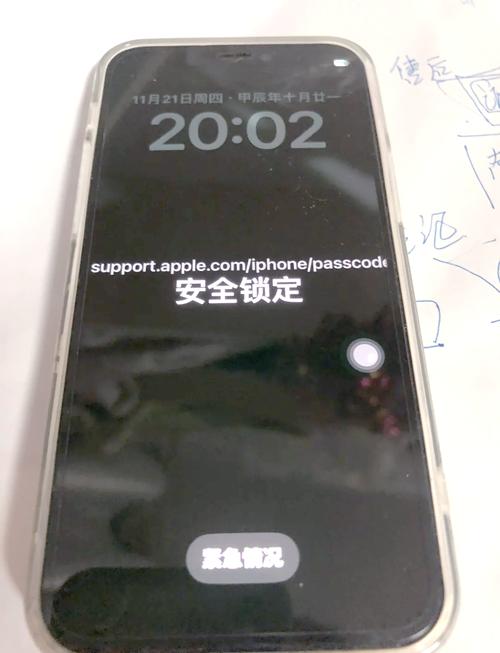


安全退出当前 App(返回主屏幕)
这是最常见的“退出”操作,指完全关闭一个 App 并返回到主屏幕,而不是仅仅切换到后台。
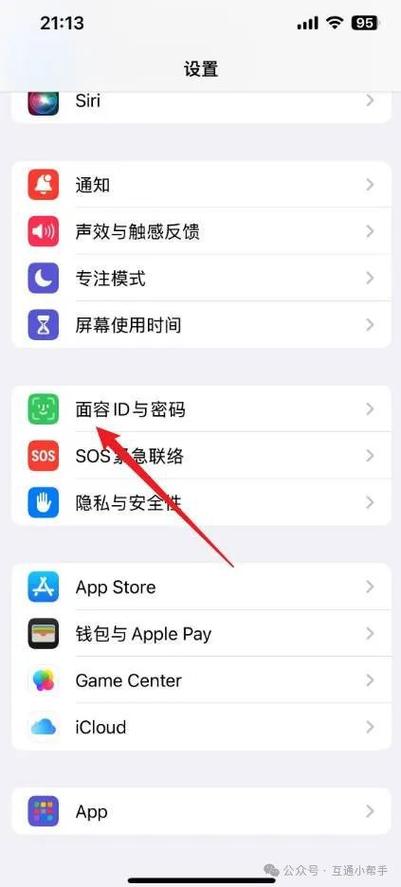
- 操作方法:
- 从屏幕底部向上轻扫并停顿(对于 iPhone X 及更新机型)。
- 或者,对于 iPhone 8 及更早机型,双击 Home 键。
- 此时您会看到所有在后台运行的 App 卡片。
- 找到您想退出的 App 卡片,然后向上轻扫(或快速上滑)将其从屏幕上移除。
请注意:
- 不要只是点击主屏幕按钮或向上轻扫但不停顿,这只会将 App 切换到后台,并不会“安全退出”它。
- 系统会自动管理后台 App,频繁手动关闭后台 App 反而可能消耗更多电量,因为下次打开时 App 需要重新加载,只有在 App 出现卡死、无响应时,强制关闭才是有效的解决方法。
安全退出 Apple ID 账户
当您需要将手机出售、送人或借给他人使用时,安全退出并抹掉所有个人数据至关重要。
- 操作方法:
- 打开 “设置” App。
- 点击顶部的您的 “Apple ID”(您的姓名)。
- 向下滑动,点击 “退出登录” (Sign Out)。
- 系统会提示您选择是否要保留本地的备忘录、通讯录、提醒事项等数据,根据您的需求选择。
- 输入您的 Apple ID 密码以确认退出。
- 退出登录后,为了彻底清除数据,请继续执行 “抹掉所有内容和设置”:
- 返回 “设置” 主界面。
- 点击 “通用”。
- 滚动到最底部,点击 “传输或还原 iPhone”。
- 点击 “抹掉所有内容和设置”。
- 系统会要求您输入锁屏密码和 Apple ID 密码进行确认,此操作将永久删除手机上的所有数据,并将其恢复到初始状态。
安全退出特定 App 的账户
很多第三方 App(如微信、支付宝、银行 App 等)都支持账户退出功能,以保护您的隐私。
- 通用操作方法(具体路径可能因 App 而异):
- 打开您想退出的 App。
- 通常您需要进入 “我”、“个人中心”、“设置” 或 “更多” 等菜单。
- 在账户设置页面,找到类似 “退出登录”、“安全退出” 或 “切换账号” 的选项。
- 点击后,系统可能会要求您再次确认或输入登录密码/支付密码。
示例(以微信为例):
- 打开微信,点击右下角的 “我”。
- 点击 “设置”。
- 点击 “账号与安全”。
- 在最底部,您会看到 “退出登录” 的选项。
安全退出“屏幕使用时间”功能
如果您不希望别人知道您的屏幕使用时间或更改限制,可以退出自己的账户。
- 操作方法:
- 打开 “设置” App。
- 点击 “屏幕使用时间”。
- 在顶部的信息栏,点击 “所有使用报告” 或您的 Apple ID。
- 选择 “退出屏幕使用时间” (Turn Off Screen Time)。
- 系统会要求您输入锁屏密码或面容/触控 ID 进行验证。
| 您想做什么 | 操作路径 |
|---|---|
| 关闭一个卡死的 App | 从底部上滑并停顿,找到 App 卡片,向上轻扫移除。 |
| 出售或赠送手机前 | 设置 > Apple ID > 退出登录 > 通用 > 传输或还原 iPhone > 抹掉所有内容和设置。 |
| 退出某个 App(如微信)的账号 | 打开该 App > 进入“我”或“设置” > 找到“退出登录”选项。 |
| 保护个人屏幕使用数据 | 设置 > 屏幕使用时间 > 所有使用报告 > 退出屏幕使用时间。 |
希望这些信息能帮助您在不同场景下安全地退出 iPhone!