


无线路由设置与安全指南
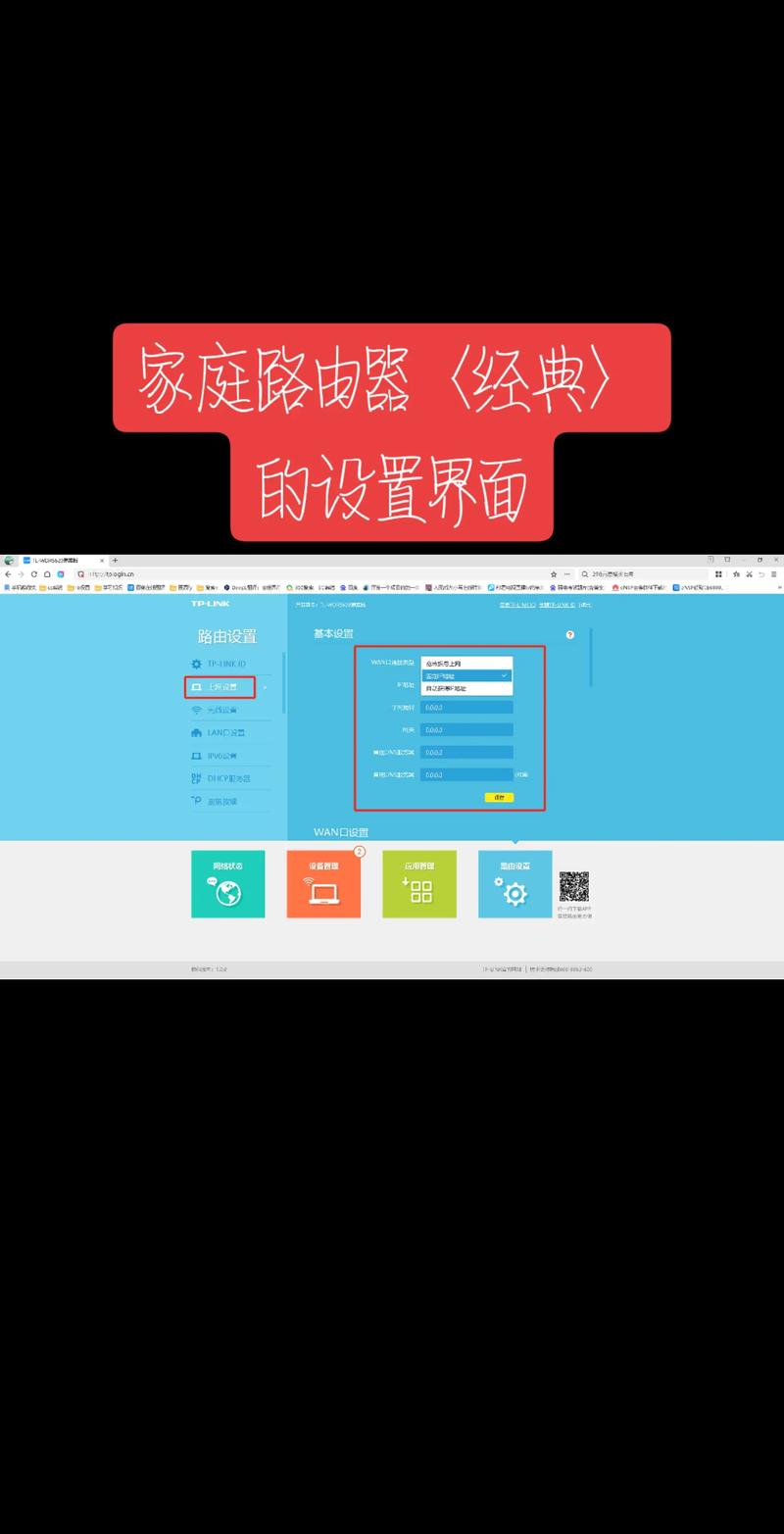
在现代社会,无线网络已经成为我们日常生活中不可或缺的一部分,无线路由器作为家庭和办公环境中连接网络的关键设备,其设置和安全配置直接影响到网络的使用体验和信息安全,以下是一些关于无线路由设置与安全的基本指南。
无线路由器基本设置
| 设置项 | 注意事项 | |
|---|---|---|
| 网络名称(SSID) | 选择一个易于识别但不易被猜到的网络名称。 | 避免使用过于明显的名称,如“home Wi-Fi”或“CompanyNetwork”。 |
| 安全模式 | 选择WPA2-PSK(AES)作为加密方式,这是目前最安全的加密方式。 | WEP和WPA已不再安全,不建议使用。 |
| 密码设置 | 设置一个复杂且不易被破解的密码。 | 使用字母、数字和特殊字符的组合,确保密码长度至少8位。 |
| 无线信号强度 | 根据需要调整无线信号强度。 | 过高的信号强度可能导致信号覆盖范围过大,增加被他人破解的风险。 |
| DHCP服务器 | 启用DHCP服务器,自动分配IP地址。 | 确保DHCP地址池设置正确,避免IP地址冲突。 |
| 防火墙设置 | 启用内置防火墙,并设置相应的规则。 | 根据需要调整防火墙规则,例如禁止不必要的外部访问。 |
| 网络隔离 | 启用WPA2个人防火墙,对连接到无线路由器的设备进行隔离。 | 隔离可以防止设备之间互相访问,增加安全性。 |
无线路由器安全配置
| 安全配置项 | 注意事项 | |
|---|---|---|
| 隐藏SSID | 禁用SSID广播,使无线网络不被轻易发现。 | 这不是绝对安全的,但可以降低被未授权访问的风险。 |
| MAC地址过滤 | 通过过滤列表允许或拒绝特定设备的MAC地址连接到网络。 | 这需要定期更新列表,以确保新设备可以连接。 |
| 端口转发 | 仅在需要时开启端口转发,并确保转发规则安全。 | 不必要的端口转发可能成为攻击者的入口。 |
| VPN支持 | 如果无线路由器支持VPN,可以使用VPN增加安全性。 | 确保VPN服务器配置正确,并定期更新VPN软件。 |
| 固件更新 | 定期检查并更新无线路由器的固件。 | 固件更新通常包含安全补丁,可以修复已知的安全漏洞。 |
| 物理安全 | 将无线路由器放置在安全的地方,避免被他人轻易接触。 | 防止未经授权的物理访问,例如通过更换无线路由器。 |
常见问题解答(FAQs)
Q1:如何更改无线路由器的默认密码?
A1:连接到无线路由器,通常是通过浏览器访问192.168.1.1(或路由器背面的标签上提供的IP地址),登录后,找到“设置”或“安全”选项卡,选择“无线设置”,然后修改“无线安全”中的“WPA密码”或“预共享密钥”。
Q2:为什么我的无线路由器总是连接不上互联网?
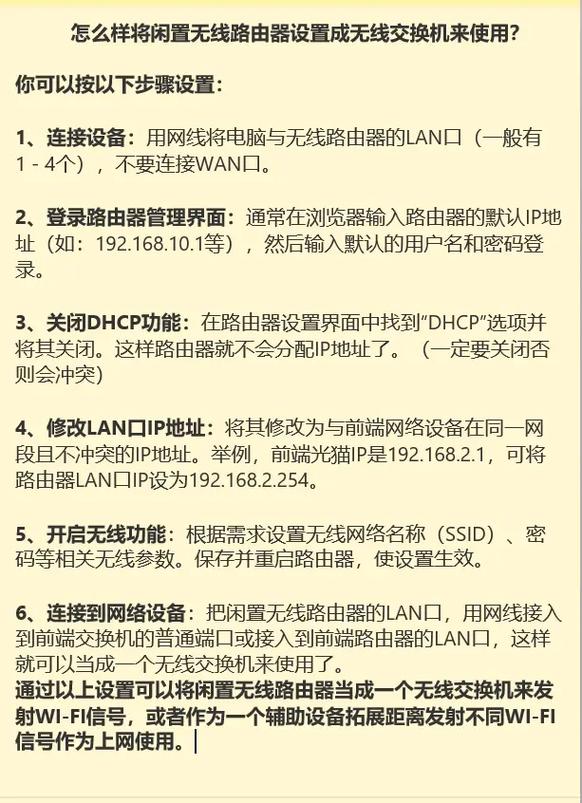
A2:连接不上互联网可能是因为多种原因,检查无线路由器的电源和连接线是否正常,确认路由器的无线信号强度是否足够,如果仍然无法连接,尝试重启无线路由器,或者检查互联网服务提供商的连接状态,如果问题依然存在,可能需要联系路由器制造商或互联网服务提供商进行进一步的技术支持。